Einstellungen und Informationen
Über das folgende Icon können verschiedene Einstellungen vorgenommen werden:

Sie können individuelle Einstellungen zu Ihrem sellify-Profil hinterlegen, indem Sie auf Ihren Benutzer -> Einstellungen klicken.
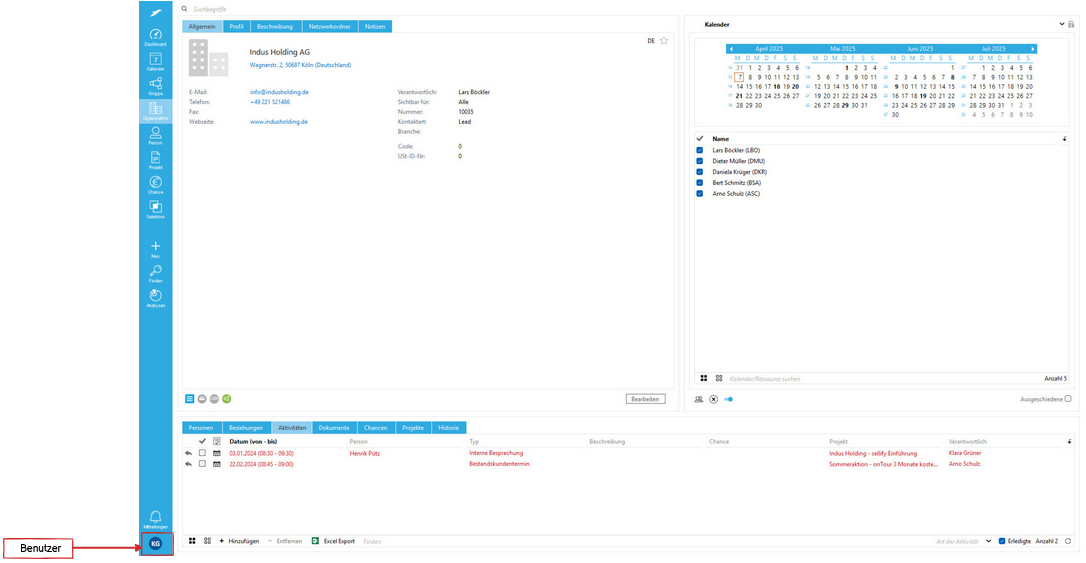
Im sich öffnenden Dialogfenster können Sie über Reiter zwischen den verschiedenen Bereichen wechseln:
Aktivitäten:
Legen Sie z. B. fest, welcher Aktivitätentyp vorbefüllt sein soll, wann Erinnerungen standardmäßig beginnen und welche Dauer für neue Aktivitäten voreingestellt ist.
Dokumente:
Definieren Sie, welche Dokumententypen standardmäßig vorausgewählt sind und was beim Doppelklick auf ein Dokument passieren soll (z. B. öffnen, bearbeiten, anzeigen).
Chancen:
Legen Sie die standardmäßig hinterlegte Währung fest. Voraussetzung ist, dass im Admin zuvor die Freigabe für weitere Währungen erteilt wurde.
Kalender:
Verwalten Sie z. B. Ihre Arbeitszeit, Ansichtseinstellungen oder Kalenderfreigaben für andere Benutzer.
Tabellenansichten:
Hier können Sie u. a. die Farbe erledigter Aktivitäten festlegen oder Ansichtszeiträume für Tabellen definieren.
Sonstiges:
Bestimmen Sie z. B., ob neu erstellte Personen standardmäßig als „ausgeschieden“ markiert sind oder wie Namen im System dargestellt werden.
Tipp: Über „Systemstandard wiederherstellen“ setzen Sie Ihre individuellen Einstellungen zurück.
Mit „Speichern“ übernehmen Sie Ihre Änderungen, „Abbrechen“ schließt das Fenster ohne Übernahme.
Sprache
Hier legen Sie die Sprache Ihrer sellify-Oberfläche fest. Zur Auswahl stehen Deutsch und Englisch.
System
Im Reiter „System“ können Sie:
-
Ihr Passwort ändern.
-
Den Logfile öffnen, der im Hintergrund laufende Prozesse protokolliert.
-
Die Größe von Interface-Elementen individuell anpassen:
Ziehen Sie dazu die Maus zwischen zwei Bereiche. Sobald sich der Mauszeiger verändert (Doppelpfeil), können Sie per gedrückter Maustaste die Bereiche vergrößern oder verkleinern.
Hinweis: Viele Karten haben eine Mindestgröße, um die Lesbarkeit und Darstellung der Inhalte zu gewährleisten. Diese hängt von Bildschirmgröße und -auflösung ab.
Informationen
Über das entsprechende Icon erhalten Sie technische und systemrelevante Informationen zu Ihrer sellify-Lösung, z. B.:
-
Ihr Benutzername
-
Die aktuell genutzte sellify-Version
-
Die angebundene Datenquelle